Les derniers produits high-tech

Affichage des articles dont le libellé est Astuces. Afficher tous les articles

dimanche 27 mars 2016

Astuce : utiliser le Smart Keyboard de l’iPad Pro en AZERTY

Apple a conçu un clavier spécialement pour l’iPad Pro, mais étrangement, le Smart Keyboard n’est proposé qu’en configuration QWERTY. Le constructeur n’a pas su nous dire pourquoi, mais c’est vraiment pénalisant si on ne maîtrise pas la configuration américaine. On sait que d’autres versions sont prévues, mais si vous tenez vraiment à utiliser le clavier actuel, il existe un moyen de le basculer en AZERTY.
Utiliser le Smart Keyboard sur les genoux, c’est possible, mais ce n’est ni très confortable, ni très rassurant (le poids de l’iPad Pro a tendance à tout faire basculer en arrière).
iOS dispose en effet d’un réglage pour considérer un clavier physique anglais (QWERTY) comme un clavier français (AZERTY), ou dans une autre configuration. Dans les réglages, puis Général > Claviers > Clavier physique, choisissez « Anglais » (1) et dans la liste proposée ensuite, sélectionnez « Français » (2). Vous pouvez désormais écrire normalement, sans faire de fautes de frappe en permanence.
Cliquer pour agrandir
C’est bien, mais c’est une solution un peu bancale pour un clavier vendu 180 €. Mieux vaut probablement attendre la sortie de la version AZERTY, voire se rabattre sur le clavier de Logitech qui a l’avantage d’être dans la bonne configuration, d’être aussi moins cher et d’avoir quelques fonctions supplémentaires. La rangée supplémentaire de touches de fonction est très utile au quotidien, tout comme le rétroéclairage du clavier.
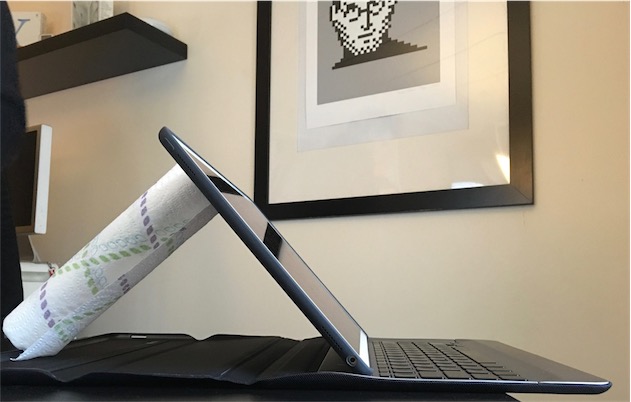
Son seul inconvénient est qu’il ne s’agit pas d’un support, mais d’une coque, qui est en plus très pénible à retirer. Autant dire que ce clavier nécessite de rester en permanence sur la tablette, ce qui complique les choses quand on sait que l’appareil de Logitech est aussi lourd que l’iPad Pro lui-même. Le total pèse presque 1,5 kg, ce qui est un peu trop élevé au quotidien à notre goût. Fort heureusement, un bon rouleau d’essuie-tout règle le problème de manière très élégante !
dimanche 6 mars 2016

Enregistrer les appels sur l'iPhone


Enregistrer une conversation est une fonctionnalité qui peut être utile lorsque l'on veut prendre des notes sur ce qui a été dit pour effectuer un travail plus tard. 

Avant d'enregistrer une conversation, la législation française impose de prévenir son interlocuteur. Avec un iPhone, il est impossible d'enregistrer une conversation en même temps que l'on appelle. La raison vient du fait qu'Apple interdit toute interaction entre applications en cours d'exécution. Il est donc impossible pour une application d'enregistrer ce qui se passe lorsque le module "Téléphone" est actif. Le seul moyen de passer outre cette limitation est de Jailbreaker l'iPhone. Le fait d'effectuer cette opération peut endommager votre appareil et vous fera perdre la garantie. 


On peut quand même enregistrer les appels passés avec un iPhone à l'aide d'un service externe qui enregistre les appels qui passent par son serveur. Les applications "ipadio" et "Google Voice" fournissent un service d'enregistrement de conversations. 

La dernière solution est la solution "manuelle" : enregistrer l'appel en utilisant le haut-parleur de l'iPhone et un dictaphone ou un autre périphérique d'enregistrement.

Télécharger une sonnerie pour l'iPhone


Connaissez-vous l'application CCM forum pour iPhone permettant de poser vos questions à la communauté et d'être prévenus par une notification dès que vous obtenez une réponse ? N'hésitez pas à l'installer et l'utiliser dès qu'une question vous vient à l'esprit ! 

Plusieurs méthodes sont à votre disposition pour télécharger une sonnerie pour votre IPhone. Payantes ou non, ces méthodes permettent de personnaliser son mobile. 


Télécharger depuis l'iTunes-Store

C'est la méthode la plus utilisée pour insérer une sonnerie. Ouvrez ITunes et rendez-vous sur l'ITunes Store. Rechercher alors le morceau que vous souhaitez convertir en sonnerie, en entrant le nom du titre ou le nom de l'artiste. La musique vous est facturée 0,99€ et la création d'une sonnerie 0,99€ supplémentaire. Soit la sonnerie à 1,98€. Faites glisser la sonnerie obtenue dans l'image de l'IPhone et attendez la synchronisation, voilà, c'est fait ! 

Télécharger des sonneries gratuites

Certains sites vous proposent de télécharger des sonneries gratuites pour votre IPhone. Parmi les plus en vue, soulignons Myxer ou encore Audiko. A noter le petit plus d'Audiko : il vous est possible d'uploader votre propre musique et le site vous la transforme immédiatement en sonnerie. 

Ces deux sites sont accessibles en version mobile et le téléchargement des sonneries y sont légaux. 

Notre video

Voir le tutoriel d'AppsTV en vidéo 


iPhone - Effacer le cache


De la même façon qu'un ordinateur, l'iPhone conserve et stocke une multitude de données lors de votre utilisation quotidienne (cookies, cache, historique...). Avec le temps, ce cumul de données finit par occuper un espace conséquent dans la mémoire de l'iPhone et générer dans certains cas des bugs dans les applications. 

Il faut donc veiller à supprimer régulièrement ces données accumulées. L'ennui, c'est qu'elles vont se faufiler partout. Premièrement, il faut supprimer le cache du navigateur Safari en allant dans « Réglages », « Safari », puis « Vider le cache » sous iOS6 et versions antérieures, ou « Effacer cookies et données » sous iOS 7. Voilà pour Safari. Pour ce qui est des applications, il n'est pas possible de vider un cache global. Il faut se rendre directement dans l'application (« Réglages » puis l'application en question) pour vider son cache. Sachant que certaines applis ne proposent pas cette option. Dans ce cas, il faut tout bonnement désinstaller l'application et la réinstaller. L'application est ainsi réinitialisée d'office et les données enregistrées lors de son utilisation sont supprimées. 

Ce qu'il faut savoir aussi, c'est que le téléphone garde en mémoire toutes les applications visitées et les pages chargées, ce qui peut causer une perte inutile de mémoire et de batterie. Pour les supprimer, sous iOS6 et version antérieures, double-cliquez sur le bouton home, maintenez le doigt sur une application jusqu'à ce qu'elle se mette à trembler puis appuyez sur l'icône rouge pour la supprimer, et procédez ainsi pour toutes les applications de votre dock. Sous iOS7, double-cliquez sur home et supprimez une à une les fenêtres qui s'affichent en les faisant glisser vers le haut avec votre doigt. 

Quelques applications sont aussi disponibles sur l'App Store pour faire le ménage dans votre mémoire mais iOS restreint l'accès à ses données lorsque l'iPhone n'est pas jailbreaké. Du coup, les applications ne suppriment que des miettes. Par contre, avec le jailbreak, vous pouvez avoir accès à des applications efficaces pour effacer le cache de votre iPhone.


Windows 8.1 - Désactiver le démarrage rapide

Prérequis

Pour pouvoir mettre en oeuvre la procédure ci-dessous, il est nécessaire de posséder Windows 8.1.

Utilité

L'objectif est de permettre d'accéder au BIOS, d'accéder au menu boot et de pouvoir démarrer facilement Windows en mode sans échec. Le démarrage rapide est un moyen de sauvegarder l'état du système pour lui permettre en cas de redémarrage de celui-ci de se lancer plus rapidement. En contrepartie, il est impossible de lancer Windows en mode sans échec ou encore d'accéder au BIOS de son PC.

Désactiver le démarrage rapide

Faites un clic droit sur le bouton "Démarrer" puis cliquez sur le bouton "Options d'alimentation".


Dans la fenêtre "Options d'alimentation" cliquez sur "Choisir l'action des boutons d'alimentation".


Maintenant cliquez sur "Modifier des paramètres actuellement non disponibles".


Décochez maintenant la case "Activer le démarrage rapide". 


Pour terminer cliquez maintenant sur "Enregistrer les modifications".

Le démarrage rapide est maintenant désactivé. 


samedi 5 mars 2016

Samsung Galaxy S7 et S7 edge : Les astuces et accessoires

Quelques astuces sur les nouveaux Samsung Galaxy S7 et S7 edge :

Les nouveaux Samsung Galaxy S7 et S7 edge regorgent d’astuces qui vont vous faciliter la vie, en voici quelques unes qui peut-être vont vous faire craquer pour ces nouveaux smartphones haut de gamme :
Avec EtiquEdge (disponible uniquement sur le Galaxy S7 edge), vous pouvez accéder de manière rapide et directe à vos applications, raccourcis et contacts favoris depuis le bord de l'écran. Vous pouvez par exemple créer jusqu'à 10 raccourcis d'applications. Le nouveau Samsung Galaxy S7 edge intègre également une multitude d’outils rapides que vous ayez besoin de mesurer un objet ou de chercher quelque chose dans le noir, EtiquEdge vous rendra service en transformant le bord de l'écran en règle, en lampe torche ou en boussole.
Samsung Galaxy S7 edge
Avec la fonction Always On Display, vous pouvez consulter des informations comme l'heure, à n'importe quel moment sur votre écran de veille. La fonction se désactive automatiquement lorsque le téléphone est dans votre poche, dans un sac, ou lorsque le niveau de batterie est faible. Vous pouvez également choisir le type d'informations à afficher lorsque l'écran est en veille.

Quelques accessoires à ne pas rater !

Le constructeur Samsung commercialise également des accessoires avec les nouveaux Samsung Galaxy S7 et S7 edge. Voici quelques accessoires qui vont aussi vous séduire :
Le LED View Cover : L'affichage lumineux de la LED View Cover vous permet de consulter facilement et rapidement vos informations essentielles (Heure, Appels, Notifications, Alarme etc). Vous pouvez également répondre à vos appels ou désactiver l'alarme d'un simple geste sans ouvrir l'étui. Il est en plus possible de personnaliser vos contacts avec des icônes spéciales pour savoir qui vous appelle.
Le chargeur à induction : Même sans câble, le chargement est rapide. Grâce au chargeur à induction, il suffit de poser votre Galaxy S7 ou S7 edge sur son socle pour le mettre en charge. Autre avantage, son design vertical vous permet de continuer à utiliser votre smartphone même lorsqu'il est en charge.
Chargeur induction Samsung
La coque batterie à induction : Grâce à la technologie à induction, vous pouvez prolonger facilement l'autonomie de votre Galaxy S7 ou S7 edge. Il vous suffit de fixer la coque batterie au dos de votre smartphonepour profiter de la charge sans fil où que vous soyez ! Vous pouvez continuer à utiliser votre smartphone simplement, notamment prendre des photos et écouter de la musique.
La Batterie externe : Donnez un élan d’énergie à votre smartphone avec la batterie externe Samsung à chargement rapide. Vous rechargez rapidement votre Galaxy S7 ou S7 edge, et la batterie externe se recharge elle-même rapidement. Celle-ci est disponible dans deux capacités : 10200mAh et 5100mAh.
Le Keyboard Cover : Rien ne vaut la saisie d'un vrai clavier. Fixez-le à l'avant de votre Galaxy S7 ou S7 edge et l'écran se redimensionne automatiquement. Lorsque vous avez terminé, il se rattache parfaitement au dos de votre smartphone, pour une ergonomie et une efficacité optimale.
Keyboard Cover Samsung